मैं अपनी ऐक्सेस कुंजियों के लिए डेटा सीमा कैसे सेट करूं?
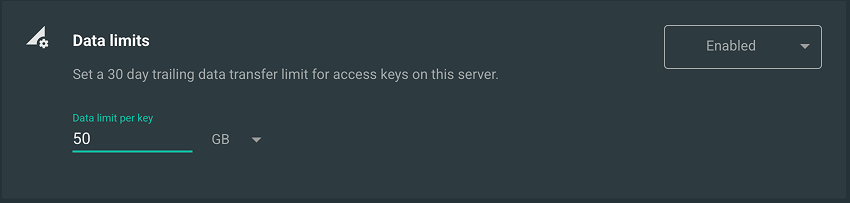
एक साथ सभी ऐक्सेस कुंजियों के लिए डेटा सीमा सेट की जा सकती है. इसके लिए, Outline Manager को खोलें और सेटिंग पर जाएं. वहां आपको डेटा सीमा सेट करने के लिए एक टॉगल दिखेगा. इसे चालू करके सीमा सेट की जा सकती है.
डेटा सीमा सेट करने के बाद, ऐक्सेस कुंजी पेज पर यह देखा जा सकता है कि कोई उपयोगकर्ता तय सीमा के कितने करीब पहुंच गया है. साथ ही, वहां मौजूद बार ग्राफ़ से यह पता चलता है कि पिछले 30 दिनों में कितना डेटा खर्च किया गया है.
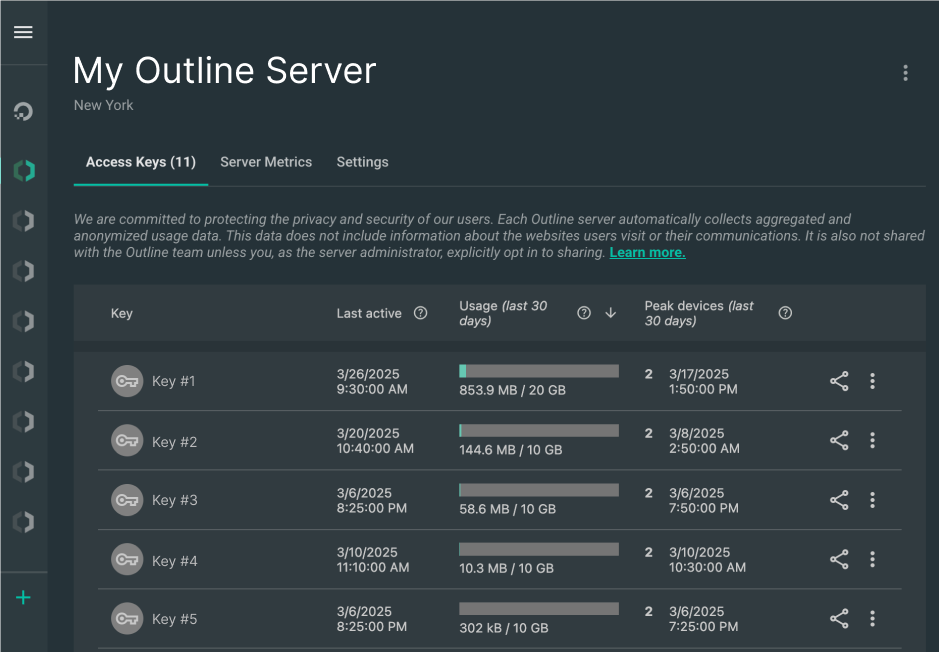
सभी ऐक्सेस कुंजियों के लिए, एक डेटा सीमा सेट की जा सकती है. इसके अलावा, हर कुंजी के लिए एक अलग डेटा सीमा भी सेट की जा सकती है. अगर डिफ़ॉल्ट तौर पर कोई डेटा सीमा सेट की गई है, तो यह सेटिंग उसे ओवरराइड कर देगी. हालांकि, डिफ़ॉल्ट तौर पर कोई डेटा सीमा सेट न करने पर भी हर कुंजी के लिए डेटा सीमा सेट की जा सकती है.
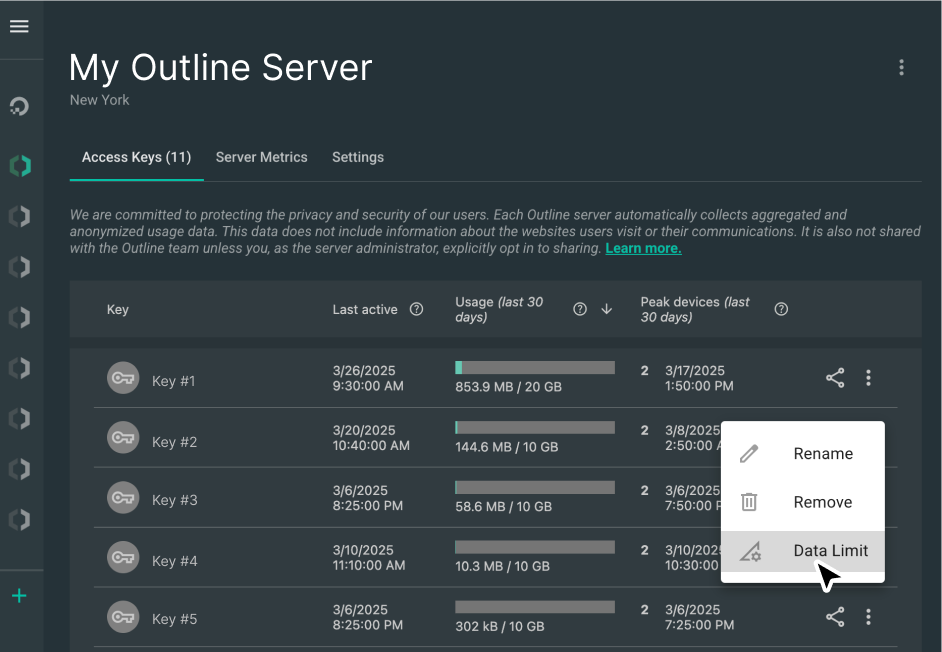
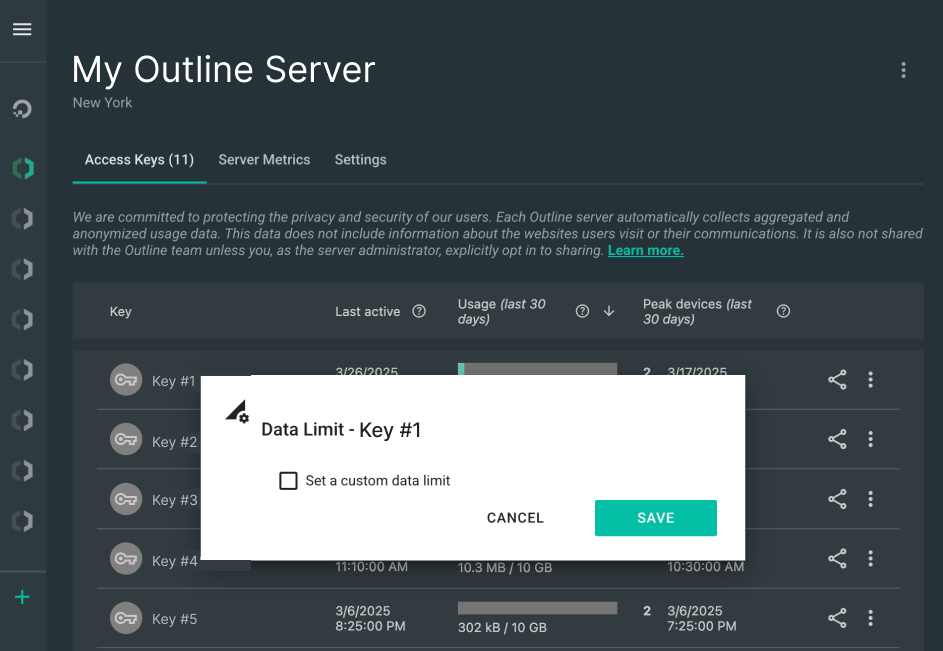
अगर किसी कुंजी के लिए, डेटा ट्रांसफ़र की सीमा सेट करनी है, तो Outline Manager खोलें और कनेक्शन टैब पर जाएं. इस टैब में आपको वह कुंजी मिलेगी जिसके लिए आपको सीमा सेट करनी है. इसके बाद, कुंजी की लाइन में दाईं ओर मौजूद मेन्यू पर क्लिक करें. वहां, डेटा सीमा पर क्लिक करें. "मेरी ऐक्सेस कुंजी" पर डेटा सीमा बदलने के लिए, डेटा सीमा आइकॉन पर क्लिक करें  .
.
‘अपनी पसंद के मुताबिक, डेटा ट्रांसफ़र करने की सीमा सेट करें’ चेकबॉक्स को चुनें. इस चेकबॉक्स को चुनने पर, एक फ़ील्ड दिखेगा. यहां उस कुंजी के लिए, पसंद के मुताबिक डेटा ट्रांसफ़र करने की सीमा तय की जा सकती है. डेटा सीमा सेट करने के बाद, उसे सेव करने के लिए, ‘सेव करें’ बटन पर क्लिक करें.
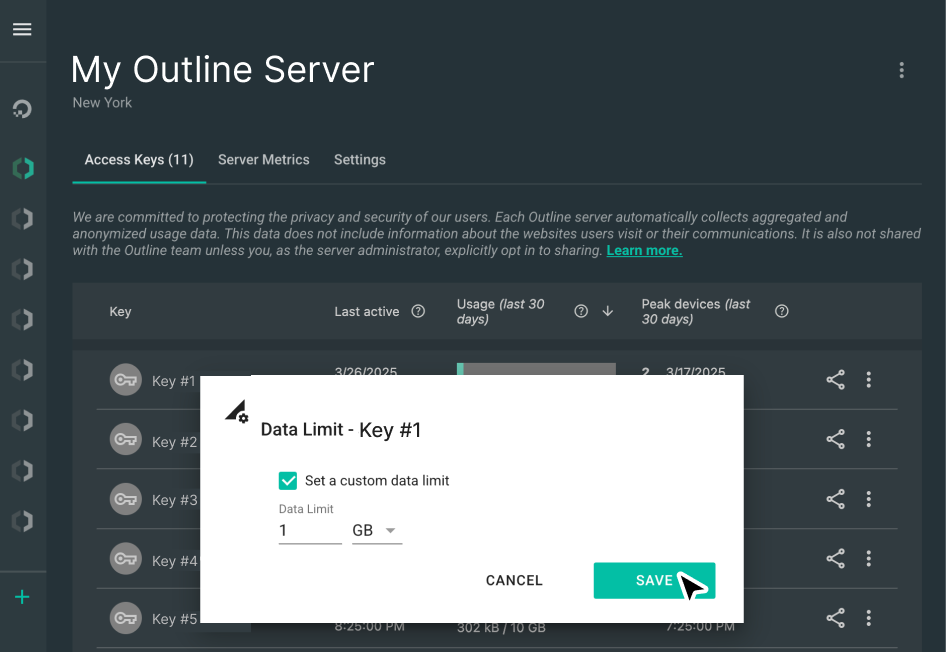
चुनी गई कुंजी के लिए डेटा ट्रांसफ़र की सीमा सेट करने के बाद, यह सीमा हर कुंजी के पिछले 30 दिनों में खर्च हुए डेटा की जानकारी के साथ मुख्य स्क्रीन पर दिखेगी.
अगर आपको किसी ऐक्सेस कुंजी के लिए सेट की गई डेटा सीमा को हटाना है, तो पहले की तरह, कुंजी के डेटा सीमा वाले डायलॉग बॉक्स पर जाएं. ‘अपनी पसंद के मुताबिक, डेटा ट्रांसफ़र करने की सीमा सेट करें’ लेबल वाले चेकबॉक्स से सही का निशान हटाने के बाद, ‘सेव करें’ बटन पर क्लिक करें.
डेटा सीमा के बारे में अक्सर पूछे जाने वाले सवाल
पिछले 30 दिनों के आधार पर सेट की जाने वाली ट्रेलिंग डेटा सीमा क्या है?
पिछले 30 दिनों में सभी कुंजियों के इस्तेमाल किए गए कुल ट्रेलिंग डेटा (किसी खास अवधि के लिए लगातार अपडेट होने वाला डेटा) के आधार पर, डेटा सीमा सेट की जाएगी. अगली अवधि में उस कुंजी के लिए डेटा का इस्तेमाल, इस सीमा से कम रखा जाएगा. इससे कुंजी 30 दिनों की किसी भी अवधि में, उस सीमा से ज़्यादा डेटा इस्तेमाल नहीं कर सकेगी. इसमें कैलेंडर के मुताबिक 30 या इससे कम दिनों वाले महीने भी शामिल हैं. इसका मतलब है कि हर उपयोगकर्ता के लिए उपलब्ध डेटा में, हर दिन उतना डेटा बढ़ जाएगा जितना उसने 31 दिन पहले इस्तेमाल किया था.
Outline, ट्रेलिंग डेटा सीमा का इस्तेमाल क्यों करता है?
पिछली अवधि की सीमा से अगले 30 दिनों की अवधि की गारंटी मिलती है. इसका मतलब यह हुआ कि उन्हें कॉन्फ़िगर करना, बार-बार लागू होने वाली सीमा (जैसे किसी महीने का पसंद के मुताबिक चुना जाने वाला दिन) के मुकाबले आसान है. हालांकि, दोनों से एक जैसी ही गारंटी मिलती हैं. ट्रेलिंग डेटा सीमा, Outline डेटा के इस्तेमाल के दिखने वाले आंकड़ों से भी मेल खाती हैं. वे विश्लेषण सेवाओं और सर्वर के आंकड़ों जैसे आम टूल से भी मेल खाती हैं.
डेटा सीमा में कौन सा डेटा गिना जाता है?
हर ऐक्सेस कुंजी के सर्वर से भेजे गए इग्रेस डेटा ट्रैफ़िक को टैली में शामिल किया जाता है. साफ़ शब्दों में, इसका मतलब यह हुआ कि कुंजी की ओर से सर्वर से बाहर भेजा गया डेटा और वापस क्लाइंट को मिला डेटा. आम तौर पर, इस डेटा को कुंजी से सर्वर पर भेजे गए और वापस आए ट्रैफ़िक के करीब-करीब बराबर होना चाहिए. इसलिए, उम्मीद है कि यह आपके उपयोगकर्ताओं की टैली से मेल खाएगा. हमने इग्रेस डेटा ट्रैफ़िक को चुना, क्योंकि क्लाउड सेवा देने वाली जिन कंपनियों का हमने सर्वे किया है वे इसी के लिए बिल भेजती हैं.
क्या उपयोगकर्ताओं की डेटा सीमा खत्म हो जाने पर उन्हें सूचना दी जाएगी?
अभी नहीं. क्लाउड सेवा देने वाली कई कंपनियां एक सीमा तय करती हैं. जैसे, हर महीने के लिए 1 टीबी. इसमें 100 जीबी का इस्तेमाल 10 उपयोगकर्ता या 10 जीबी का इस्तेमाल 100 उपयोगकर्ता कर सकते हैं. ये संख्याएं बहुत बड़ी हैं और हमें नहीं लगता कि ज़्यादातर उपयोगकर्ता इन तक पहुंच पाएंगे. हमें उम्मीद है कि सीमा तक पहुंचने पर उपयोगकर्ता, सर्वर मैनेजरों को सूचना देंगे. हालांकि, हम आपसे जानना चाहेंगे कि सूचनाओं से आपको यह सुविधा इस्तेमाल करने में कैसे मदद मिलेगी. साथ ही, हमसेयहां संपर्क किया जा सकता है.
क्या उपयोगकर्ताओं को डेटा सीमा के करीब पहुंचने पर सूचना दी जाएगी?
अपनी डेटा सीमा के करीब पहुंच चुके किसी उपयोगकर्ता को मिलने वाले नए डेटा की मात्रा हर दिन अलग होगी, क्योंकि वह 30 दिन पहले किए गए इस्तेमाल के आधार पर होगी. हमें लगता है कि कोई सूचना भेजने से असली उपयोगकर्ताओं को मदद कम मिलेगी और उलझन ज़्यादा होगी. इस बारे में अपने सुझावयहां दें.
क्या उपयोगकर्ता के डेटा खर्च को रीसेट किया जा सकता है?
नहीं, उपयोगकर्ता की डेटा सीमा में हमेशा पिछले 30 दिनों के दौरान इस्तेमाल किया गया डेटा शामिल होता है. हालांकि, उनकी कुंजी की डेटा सीमा बढ़ाई जा सकती है. इसके अलावा, उनके लिए एक नई कुंजी बनाई जा सकती है.
मेरे डेटा सीमा सेट करते ही, मेरे कुछ उपयोगकर्ताओं का ऐक्सेस क्यों खत्म हो गया?
डेटा सीमाएं, उपयोगकर्ताओं के पिछले 30 दिनों के डेटा ट्रांसफ़र पर आधारित होती हैं. इस ट्रांसफ़र को रिकॉर्ड किया ही जाता है, इससे फ़र्क़ नहीं पड़ता कि डेटा सीमा को चालू किया गया है या नहीं. यह संभव है कि कुछ उपयोगकर्ता इसे लागू करने से पहले ही सीमा पार कर चुके हों. यह भी ध्यान रहे कि एक कुंजी की डेटा सीमा बदलने पर भी सभी डेटा सीमाएं लागू होती हैं.
क्या पूरे सर्वर के लिए सीमा (जैसे, “हर 30 दिन के लिए 1 टीबी”) सेट की जा सकती है?
फ़िलहाल नहीं. अपने इस्तेमाल के उदाहरण के बारे में, हमें यहां ज़्यादा जानकारी दें.
डिफ़ॉल्ट डेटा सीमा और किसी कुंजी के लिए सेट की गई डेटा सीमा में से किसे लागू किया जाएगा?
किसी कुंजी की डेटा सीमा, सेट की गई डिफ़ॉल्ट डेटा सीमा (अगर कोई है) को ओवरराइड कर देगी.
क्या डिफ़ॉल्ट डेटा सीमा सेट किए बिना, किसी कुंजी के लिए डेटा सीमा सेट की जा सकती है?
हां. किसी कुंजी पर डेटा सीमा सेट करने के लिए, डिफ़ॉल्ट डेटा सीमा सेट करना ज़रूरी नहीं है. उदाहरण के लिए, अगर आपको लगता है कि किसी कुंजी का बहुत ज़्यादा इस्तेमाल होगा, तो उस कुंजी पर डेटा सीमा सेट की जा सकती है. इससे उस कुंजी के ज़रिए ज़्यादा डेटा ट्रांसफ़र होने की संभावना को रोका जा सकता है.